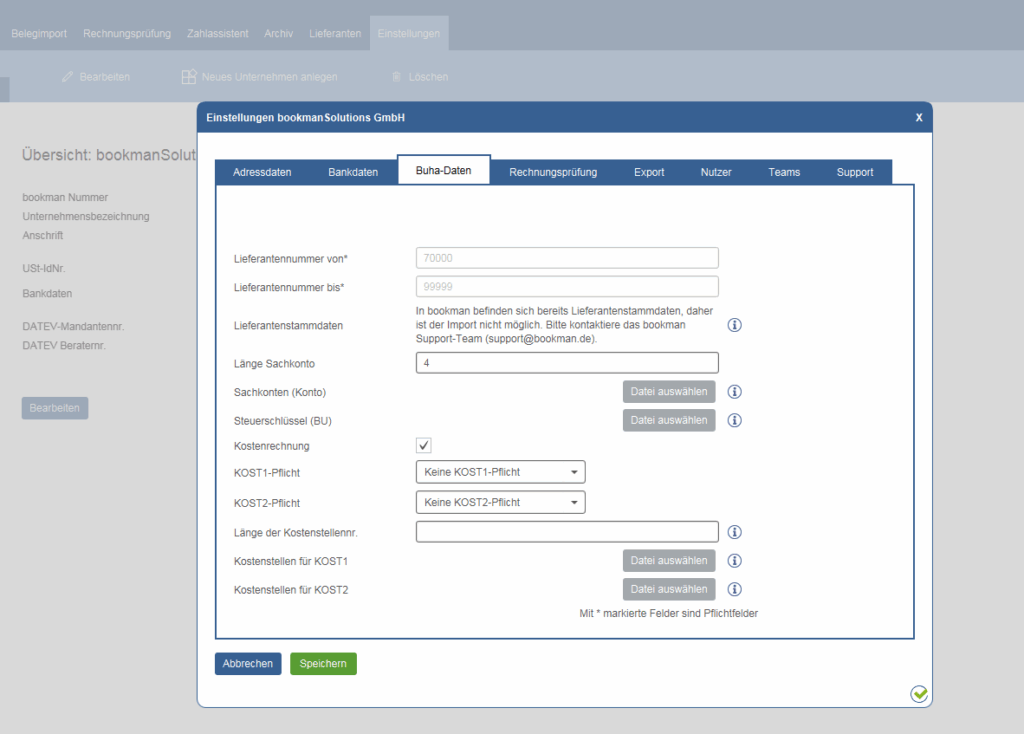
Das steckt hinter den Einstellungsmöglichkeiten im Bereich Buha-Daten:
- Lieferantennummer von / bis: Trage in diesen Feldern ein, welchen Nummernkreis deine durch bookman automatisch vergebenen Lieferantennummern haben sollen. Möchtest du die automatische Vergabe von Lieferantennummern deaktivieren, wende dich bitte an den Support (support@bookman.de).
- Lieferantenstammdaten: Sofern du noch keine Lieferanten in bookman angelegt hast, kannst du hier eine Tabellenübersicht über deine Lieferantenstammdaten eines anderen Programms, z. B. DATEV Unternehmen Online (hier ist beschrieben, wie du diese von DATEV exportierst) hochladen. Diese Lieferantenstammdaten müssen in bookman unbedingt nochmals geprüft werden. Wenn du Hilfe beim Import von Lieferantenstammdaten benötigst, wende dich an den Support (support@bookman.de).
- Länge Sachkonto: Bestimme hier die Maximallänge der Sachkonten (in der Rechnungsprüfung als „Konto“ zu finden).
- Sachkonten (Konto): Importiere hier die Sachkonten für das Unternehmen im CSV-Format, um sie in der Rechnungsprüfung per Dropdown-Anzeige auswählbar zu machen. Dabei muss die Zeile 1 (von Spalte A und ggf. B) die Spaltenbezeichnungen beinhalten. In Spalte A werden die Sachkonten (rein numerisch) erfasst. In Spalte B kannst du optional noch Text-Bezeichnungen der Sachkonten (alphanumerisch mit Sonderzeichen) hinzufügen. Diese werden in bookman nach der Nummer angezeigt, und für den Export (z. B. nach DATEV) wieder auf die Nummern reduziert. Bitte achte darauf, dass die Nummern mit der hierüber eingestellten Maximallänge für die Sachkontennummern übereinstimmt, da es sonst im Prüfprozess zu Verarbeitungsproblemen führen kann.
- Steuerschlüssel (BU): Importiere hier die Buchungsschlüssel für das Unternehmen im CSV-Format, um sie in der Rechnungsprüfung per Dropdown-Anzeige auswählbar zu machen. Dabei muss die Zeile 1 (von Spalte A und ggf. B) die Spaltenbezeichnungen beinhalten. In Spalte A werden die Buchungsschlüssel (rein numerisch) erfasst. In Spalte B kannst du optional noch Text-Bezeichnungen der Buchungsschlüssel (alphanumerisch mit Sonderzeichen) hinzufügen. Diese werden in bookman nach der Nummer angezeigt, und für den Export (z. B. nach DATEV) wieder auf die Nummern reduziert. Bitte beachte, dass die Nummern der Buchungsschlüssel maximal vierstellig sind.
- Kostenrechnung: Aktiviere hiermit die Kostenrechnung, wenn du eine Kontierung in der Rechnungsprüfung durchführen möchtest
- KOST1-Pflicht: Stelle ein, ob in der Rechnungsprüfung eine Eingabe bei „KOST1“ (Kostenrechnung) verpflichtend für den kaufmännischen oder sachlichen Prüfer werden soll.
- KOST2-Pflicht: Stelle ein, ob in der Rechnungsprüfung eine Eingabe bei „KOST2“ (Kostenrechnung) verpflichtend für den kaufmännischen oder sachlichen Prüfer werden soll.
- Länge der Kostenstellennr.: Trage in dieses Feld ein, aus wie vielen Stellen die Einträge bei den Kostenstellen bestehen dürfen. Sollen die Eingaben unterschiedlich lang sein dürfen, lasse dieses Feld frei.
- Kostenstellen für KOST1: Importiere hier Kostenstellen für das Unternehmen im CSV-Format, um sie in der Rechnungsprüfung per Dropdown-Anzeige auswählbar zu machen. Dabei muss die Zeile 1 (von Spalte A und ggf. B) die Spaltenbezeichnungen beinhalten. In Spalte A werden die Kostenstellen (rein numerisch) erfasst. In Spalte B kannst du optional noch Text-Bezeichnungen der Kostenstellen (alphanumerisch mit Sonderzeichen) hinzufügen. Diese werden in bookman nach der Nummer angezeigt, und für den Export (z. B. nach DATEV) wieder auf die Nummern reduziert. Bitte achte darauf, dass die Nummern mit der hierüber eingestellten Länge für die Kostenstellen übereinstimmt, da es sonst im Prüfprozess zu Verarbeitungsproblemen führen kann. Entferne ggf. die Längenbegrenzung, wenn du unterschiedlich lange Kostenstellennummern hast.
- Kostenstellen für KOST2: Importiere hier Kostenstellen für das Unternehmen im CSV-Format, um sie in der Rechnungsprüfung per Dropdown-Anzeige auswählbar zu machen. Dabei muss die Zeile 1 (von Spalte A und ggf. B) die Spaltenbezeichnungen beinhalten. In Spalte A werden die Kostenstellen (rein numerisch) erfasst. In Spalte B kannst du optional noch Text-Bezeichnungen der Kostenstellen (alphanumerisch mit Sonderzeichen) hinzufügen. Diese werden in bookman nach der Nummer angezeigt, und für den Export (z. B. nach DATEV) wieder auf die Nummern reduziert. Bitte achte darauf, dass die Nummern mit der hierüber eingestellten Länge für die Kostenstellen übereinstimmt, da es sonst im Prüfprozess zu Verarbeitungsproblemen führen kann. Entferne ggf. die Längenbegrenzung, wenn du unterschiedlich lange Kostenstellennummern hast.